“구글도 신청하고 싶고, 캔바도 무료로 받고 싶고, 클로드 할인도 받고 싶은데요…
그럼 고유번호증을 세 번 내야 하나요?”
아닙니다. 딱 한 번이면 됩니다.
구글·캔바·클로드·Zoom·어도비 — 이 모든 비영리 혜택의 인증을 굿스택(Goodstack) 한 곳이 맡고 있기 때문입니다.
그래서 순서를 바꾸면 일이 훨씬 줄어듭니다. 굿스택에 먼저 가입해 인증을 받아두고, 그 인증을 들고 다니며 혜택을 하나씩 챙기는 것이죠. 오늘은 그 방법을 처음부터 끝까지 안내해 드립니다.
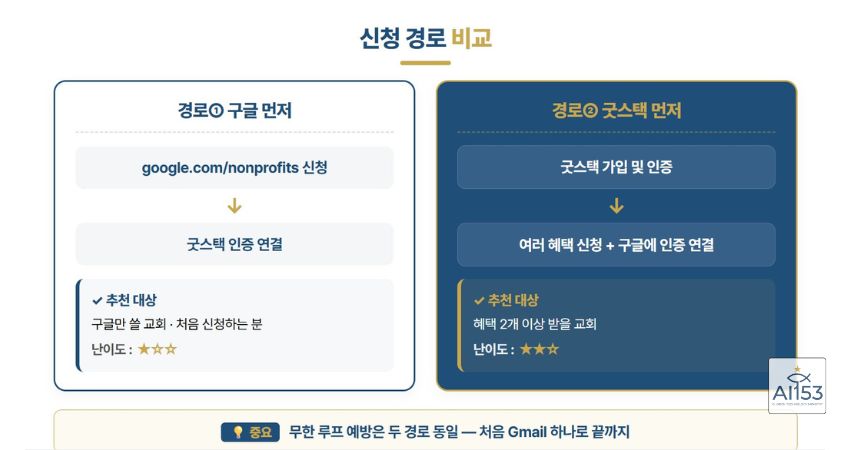
구글 워크스페이스 하나만 쓰실 교회라면 구글에서 바로 시작하는 [A-1편] 경로 ①이 더 단순합니다.
혜택을 2개 이상 받을 계획이라면 이 글(경로 ②)이 시간을 아껴드립니다.
✔ 참고로 무한 루프는 경로 선택과 무관합니다 — 어느 경로든 구글 포털에서 “처음 신청한 내 Gmail 하나로 끝까지”만 지키면 생기지 않아요. 경로 ②는 절차를 쉽게 해주는 게 아니라 인증을 앞당겨 여러 혜택을 빠르게 받게 해주는 길입니다.
🔑 굿스택이 뭐길래 — 열쇠 하나로 문 다섯 개
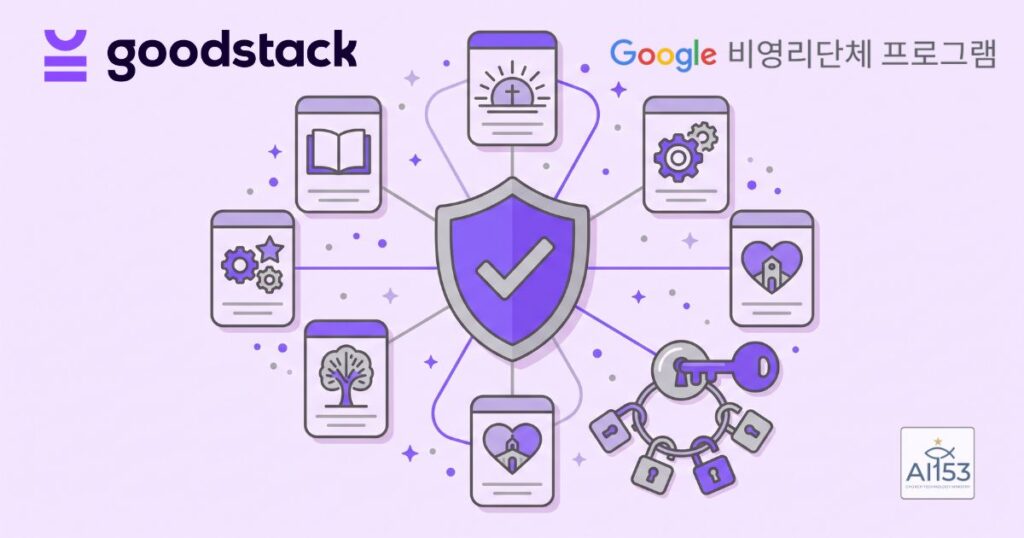
굿스택은 전 세계 비영리단체의 자격을 확인해 주는 공식 인증 파트너입니다.
구글이 교회의 비영리 자격을 직접 심사하지 않고 굿스택에 맡기듯, 캔바·클로드(Anthropic)·Zoom·어도비도 같은 굿스택 인증을 사용합니다. 가입과 인증은 완전 무료입니다.
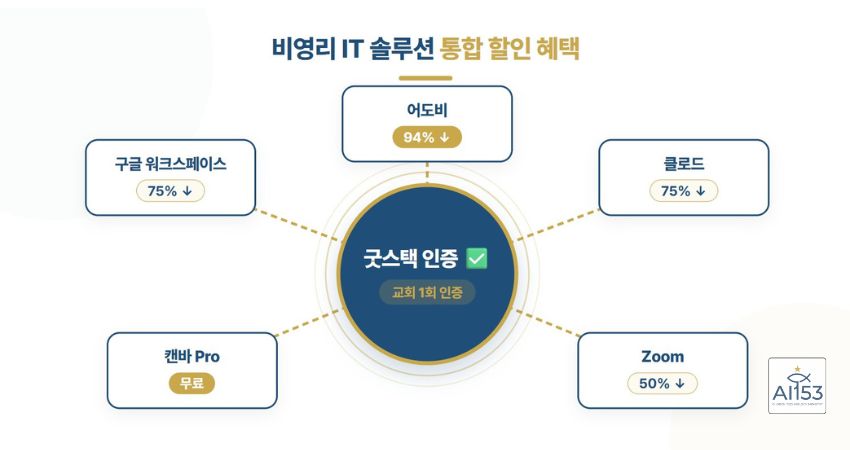
즉, 우리 교회가 굿스택에서 한 번 인증을 받아두면 —
구글 워크스페이스 75% 할인, 캔바 Pro 무료, 클로드 75% 할인, Zoom 50% 할인, 어도비 94% 할인까지 같은 인증으로 전부 신청할 수 있습니다. 서류를 낼 때마다 3~5일씩 기다리는 일이 사라지는 거죠.
📦 준비물 — A-1편과 똑같습니다
- 📄 고유번호증 원본 전자 PDF — 홈택스 발급, 중간 코드 82 확인 (인쇄 후 스캔·사진 촬영본은 반려)
- 📧 신청용 이메일 — 교회 대표 이메일이 있으면 소속 확인이 더 빨라집니다 (없으면 담당자 Gmail도 가능)

⭐ 굿스택 가입 3단계 (15분)
| 단계 | 할 일 | 시간 |
|---|---|---|
| STEP 1 | goodstack.org 접속 → 가입 페이지에서 국가 ‘South Korea’ 선택 | 2분 |
| STEP 2 | 검색창에 교회 이름 또는 고유번호 입력 → 검색 결과에서 우리 교회 찾아 ‘Claim nonprofit'(단체 등록) 클릭 | 3분 |
| STEP 3 | 담당자 연락처 입력 → 요청 시 고유번호증 PDF 제출 → 심사 대기 | 10분 |
| 심사 ⏳ | 굿스택 검토 3~5영업일 — verifications@mail.goodstack.org 메일 확인 (스팸함 필수 체크!) | 3~5일 |
① 고유번호증에 적힌 정식 단체명으로 다시 검색해 보세요 (약칭·영문명 X)
② 그래도 없으면 검색 결과 아래 ‘단체를 찾을 수 없나요?'(Can’t find your nonprofit?) 링크로 신규 등록을 요청하면 됩니다 — 반려가 아니니 당황하지 마세요.
📧 이메일, 뭘로 가입하죠? — 가장 헷갈리는 부분 정리
여기서 많은 분들이 막힙니다. “교회 도메인 이메일이 아직 없는데 굿스택 가입이 되나?”
“클로드는 조직 이메일이 필수라던데, 그럼 굿스택에 이메일을 또 등록해야 하나?”
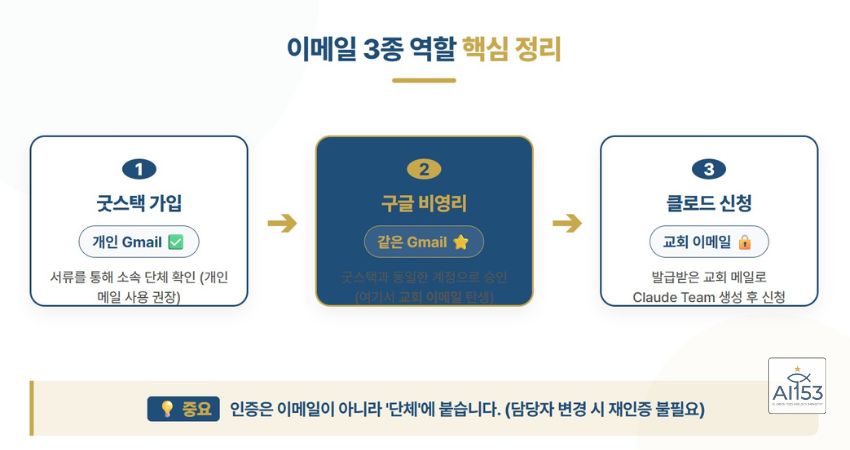
결론부터 말씀드리면 — 서비스마다 쓰는 이메일이 다를 뿐, 다시 인증받을 일은 없습니다.
| 어디에 | 쓰는 이메일 | 왜? |
|---|---|---|
| ① 굿스택 가입 | 개인 Gmail 가능 ✅ | 굿스택 공식 정책상 개인 이메일 가입 OK. 교회 소속 확인은 고유번호증 서류로 진행됩니다 (단체 이메일이면 확인이 빨라질 뿐, 불이익 없음) |
| ② 구글 비영리 | 오히려 개인 Gmail로! ⭐ | 구글 비영리 포털은 처음 신청한 Gmail 하나로 끝까지 가야 무한 루프가 안 생깁니다. 이 신청의 결과물로 비로소 @우리교회.or.kr 이메일이 탄생합니다 |
| ③ 클로드 신청 | 조직 이메일 필수 🔒 | ②에서 만든 교회 이메일로 Claude Team 계정을 먼저 만들고, 그 계정으로 로그인한 상태에서 비영리 신청을 시작합니다 |
닭이 먼저냐 달걀이 먼저냐 같지만, 순서대로 놓으면 이렇게 자연스럽게 풀립니다.
개인 Gmail로 굿스택·구글까지 진행 → 교회 이메일 탄생 → 그 이메일로 클로드 신청.
Q1. 개인 Gmail로 굿스택에 가입하면 인증에 불이익이 있나요?
A. 없습니다. 굿스택 공식 정책이 “개인·업무 이메일 모두 접수하며, 개인 이메일 사용이 결과에 자동으로 영향을 주지 않는다”고 명시합니다. 다만 소속 확인 단계가 있으니 고유번호증을 미리 준비하고, 담당자 성함이 교회 홈페이지나 주보에 나와 있으면 확인이 더 수월합니다.
Q2. 나중에 교회 이메일이 생기면 굿스택에 다시 등록·재인증해야 하나요?
A. 아니요. 인증은 이메일이 아니라 ‘우리 교회(단체)’에 붙는 것이라 그대로 유지됩니다. 클로드처럼 조직 이메일로 신청해야 하는 서비스는, 그 서비스 계정(Claude Team)을 교회 이메일로 만들어 신청을 시작하면 인증 단계에서 이미 인증된 우리 교회가 연결됩니다. 원하시면 굿스택 계정 설정에서 로그인 이메일을 교회 이메일로 바꾸거나 팀원으로 추가할 수도 있는데, 이건 선택 사항입니다.
⚠️ 한 가지만 주의 — 굿스택에서 신청서 접수 중간에 이메일을 바꿀 수는 없습니다. 다른 이메일로 하고 싶다면 새 신청서를 제출해야 하니, 시작할 때 정한 이메일로 그 신청을 끝까지 진행하세요.
🎁 인증 완료 후 — 혜택 챙기는 추천 순서
인증 완료 메일을 받으셨다면, 이제 열쇠가 손에 들어온 겁니다. 이 순서를 추천합니다.
- 1️⃣ 캔바 Pro (완전 무료) — 가장 쉬운 것부터. 주보·현수막 디자인비가 바로 0원이 됩니다
- 2️⃣ 구글 워크스페이스 (75% 할인) — google.com/nonprofits 신청 화면의 ‘굿스택 인증’ 항목에 기존 인증을 연결하면 심사가 크게 단축됩니다. 이후 도메인·DNS 설정은 [A-2편] STEP 2부터 그대로 따라오시면 됩니다
- 3️⃣ 클로드 · Zoom · 어도비 — 필요한 것만 골라서. 클로드는 위에서 정리한 대로 새로 만든 교회 이메일로 신청하세요. 전체 목록은 아래 C-1편에서
다음 단계 — 구글 워크스페이스로 이어가기
굿스택 인증을 연결해 구글 비영리를 신청했다면
이제 워크스페이스 가입과 DNS 설정만 남았습니다.
1️⃣ 홈택스에서 고유번호증 원본 전자 PDF 발급 (중간 코드 82 확인)
2️⃣ goodstack.org에서 우리 교회 검색 → ‘Claim nonprofit’ 등록
3️⃣ 3~5영업일간 verifications@mail.goodstack.org 메일함·스팸함 확인
📚 함께 보면 좋은 글
서류 한 번, 인증 하나로 교회 행정 도구가 전부 열립니다.
당당자님의 그 15분이 올해 우리 교회 예산 수십만 원을 아껴줄 거예요.
가입하다가 막히면 댓글로 남겨주세요. 더 많은 교회 IT 자료는 아래에서.