
AI 시대 교회 필수 인프라
구글 워크스페이스 비영리 신청 안 하면 — 제미나이 AI를 월 $3.50에 쓸 기회를 놓칩니다.
일반 구독가 $14 대비 75% 절감. 교회는 신청하지 않을 이유가 없습니다.
목사님, 담당자님 — 솔직하게 여쭤볼게요.
지금 설교문 준비에 몇 시간을 쓰고 계신가요?
기도문, 공문서, 제직회 회의록, 주보 원고까지 — 사역자의 시간이 행정 글쓰기에 그냥 사라지고 있진 않으신가요?
구글이 비영리단체 교회를 위해 운영하는 프로그램이 있습니다.
신청만 하면 구글 워크스페이스 전체를 무료로 쓰고,
월 $3.50 (약 5,000원)에 제미나이 AI 전 기능까지 사용할 수 있습니다.
AI 시대에 이걸 안 한다는 건, 솔직히 손해입니다. 그것도 꽤 큰 손해예요.

💡 비영리 신청하면 실제로 이게 다 됩니다
한 번만 확인해 보세요. 이게 다 교회에 해당되는 이야기입니다.
| 기능 | 무료 Nonprofits |
유료 ★추천★ Business Standard $3.50/월·사용자 |
|---|---|---|
| 월 비용 (비영리) | $0 | $3.50 (일반가 $14 대비 75% ↓) |
| 🤖 제미나이 AI | 기본 기능만 | ✅ 전 기능 Gmail·Docs·Meet·Sheets AI 전부 |
| 📹 Google Meet 화상회의 | 최대 100명 | 최대 150명 + 🎥 녹화 + 소음제거 |
| ☁️ 드라이브 용량 | 100TB 공유 | 사용자당 2TB |
| ✍️ 전자서명 (eSignature) | ❌ | ✅ 포함 |
| 📧 이메일 도메인 | ✅ 포함 | ✅ 포함 |
| 🗓️ 캘린더·설문·문서·시트 | ✅ 포함 | ✅ 포함 + AI 강화 |
🤖 제미나이 AI로 교회에서 이게 됩니다
📝 설교문 초안 — “마태복음 5장 팔복 설교문 초안, 중장년 대상, A4 2장” → 2분 안에 완성
🙏 기도문 — “감사·회개·중보 포함 대표 기도문, 2분 분량” → 30초 만에 생성
📋 회의록 자동 요약 — Meet 회의 종료와 동시에 요약본 자동 생성
📊 재정 분석 — 스프레드시트에서 “지난 6개월 헌금 평균” 수식 없이 질문만으로 해결
✉️ 공문서·안내문 — Gmail에서 AI 글쓰기 도우미로 공식 서한 즉시 작성
💰 비용으로 보면 이런 차이가 납니다
| 구분 | 개인 일반 구독 | 교회 비영리 할인 | 절감액 |
|---|---|---|---|
| 월 비용 (5명 기준) | $70 (~100,000원) | $17.50 (~25,000원) | $52.50 절감 |
| 연간 비용 (5명 기준) | $840 (~120만원) | $210 (~30만원) | $630 절감 (75% ↓) |
※ Business Standard 기준 / 환율 1,440원 기준 / 실제 금액은 시점에 따라 변동
📋 신청 전 준비물 — 딱 2가지

준비물은 단 두 가지입니다. 이것만 있으면 신청 당일 막힘 없이 진행할 수 있어요.
준비물 ① — 고유번호증 원본 전자 PDF
홈택스(hometax.go.kr)에서 공동인증서로 로그인 후 직접 발급받는 전자 PDF입니다.
1️⃣ 반드시 원본 전자 PDF — 인쇄 후 스캔·사진 촬영 파일은 굿스택에서 즉시 반려합니다.
2️⃣ 고유번호 중간 코드 ’82’ 확인 — 종교단체 코드. 이게 있어야 교회로 심사됩니다.
3️⃣ 교회 명칭이 신청서와 한 글자도 동일해야 함 — 불일치 시 심사 지연.
준비물 ② — 교회 도메인 (.or.kr)
가비아·카페24·후이즈에서 연간 약 1~2만원에 구입할 수 있습니다.
이 도메인이 있어야 pastor@우리교회.or.kr 형식의 교회 공식 이메일이 생깁니다.
- 반드시 교회 명의로 등록 (개인 명의 시 이전 문제 발생 가능)
- DNS 설정 권한 확인 — 나중에 구글 연동 시 도메인 업체 로그인 정보 필요
- .or.kr 도메인이 교회 공신력에 가장 적합
🗺️ 전체 신청 흐름 — 한눈에 보기
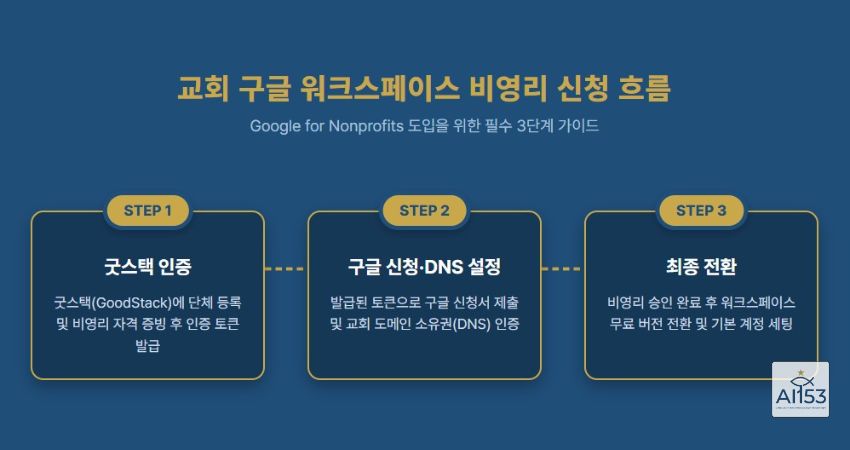
| 단계 | 할 일 | 사용 계정 | 소요 |
|---|---|---|---|
| 준비 | 고유번호증 PDF 발급 + 교회 도메인 구입 | — | 30분 |
| ⭐ STEP 1 | google.com/nonprofits → 굿스택으로 비영리 신청 | 내 Gmail | 10분 |
| 대기 | 굿스택 심사 (3~5 영업일) — 이 기간에 STEP 2 진행 | — | 3~5일 |
| STEP 2 | 워크스페이스 평가판 가입 + DNS 설정 | admin@교회.or.kr | 30분 |
| ⭐ STEP 3 | 굿스택 승인 후 → 내 Gmail로 비영리 무료 최종 전환 | 내 Gmail | 10분 |
| 완료 🎉 | 구글 내부 검토 후 비영리 에디션 전환 완료 | — | 3영업일 |
⭐ STEP 1과 STEP 3, 이 두 단계에서 반드시 처음 신청한 내 Gmail 계정으로 접속해야 합니다.
admin@교회.or.kr 계정으로 비영리 포털에 접속하면 → 승인 내역 연동 실패 → 무한 루프 발생
💡 “개인 Gmail로 비영리 신청해도 되나?” — 됩니다. 굿스택 공식 정책상 개인 이메일 신청은 인증에 불이익이 없고, 교회 소속 확인은 고유번호증 서류로 진행됩니다.
경로 ① 구글부터 시작 (기본) — google.com/nonprofits에서 신청하면 구글이 신청 정보를 굿스택으로 보내 인증이 진행됩니다. 구글 워크스페이스만 쓸 교회라면 이 길이 가장 단순합니다.
경로 ② 굿스택 인증부터 확보 (여러 혜택 받을 때) — 캔바·클로드 등 다른 비영리 혜택을 먼저 신청하면서 굿스택 인증을 받아 두면, 구글 신청 화면의 ‘굿스택 인증’ 입력 항목에 기존 인증을 연결할 수 있어 심사가 크게 단축됩니다. 소프트웨어 혜택을 여러 개 받을 계획이라면 이 순서를 추천합니다.
✔ 처음이라 자신이 없다면 경로 ①이 더 쉽습니다 — 구글 포털 하나에서 안내를 따라가면 되니까요. 그리고 어느 경로든 무한 루프는 “처음 신청한 내 Gmail 하나로 끝까지” 원칙만 지키면 생기지 않습니다.
→ 굿스택 먼저 가입하는 상세 방법은 [A-4편] 굿스택 가입 가이드에서, 받을 수 있는 혜택 전체는 [C-1편] 굿스택 비영리 혜택 총정리에서 확인하세요.
🎁 무료 승인되면 즉시 쓸 수 있는 것들
- 📧 도메인 이메일 — pastor@우리교회.or.kr (사용자 수 제한 없음)
- ☁️ 구글 드라이브 100TB — 교회 모든 문서·사진·영상 클라우드 보관
- 📅 구글 캘린더 — 부서별 일정 공유
- 📋 구글 설문 — 행사 신청·출석 체크 무료
- 📊 구글 스프레드시트 — 재정·명단 협업 관리
- 🎥 Google Meet — 최대 100명 화상 회의
- 🤖 제미나이 AI (기본) — 문서 작성 보조
다음 단계 — 제미나이 AI까지 활성화하려면
무료 신청 완료 후 Business Standard($3.50/월)로 업그레이드하면
제미나이 AI 전 기능이 열립니다. 75% 할인이 자동 적용됩니다.
1️⃣ 홈택스에서 고유번호증 원본 전자 PDF 발급 (중간 코드 82 확인)
2️⃣ 가비아·카페24에서 교회 도메인 .or.kr 구입
3️⃣ 사용할 내 Gmail 계정 하나 정해두기 (끝까지 이 계정 하나만 사용)
📚 다음 편 바로 가기
AI 시대, 이 신청 하나가 교회 행정의 판을 바꿉니다.
스마트한 행정 환경이 사역자님의 더 귀한 사역을 위한 시간을 만들어드릴 거예요.
신청하다가 막히면 댓글로 남겨주세요. 더 많은 교회 IT 자료는 아래에서.