마지막 단계 — 제일 중요합니다
굿스택 승인 메일 왔나요? 이 단계 하나만 정확히 하면
비영리 무료 전환 완료 + 제미나이 AI 업그레이드의 문이 열립니다.
계정 선택 하나가 성공과 무한 루프를 가릅니다.
“굿스택에서 승인됐다는 메일이 왔는데, 활성화 화면이 계속 처음으로 돌아가요.”
이 질문이 가장 많이 들어옵니다. 원인은 단 하나입니다. 계정을 잘못 쓴 것이에요.
이것만 해결하면 오늘 전환이 완료되고, 바로 제미나이 AI 업그레이드 신청까지 이어집니다.
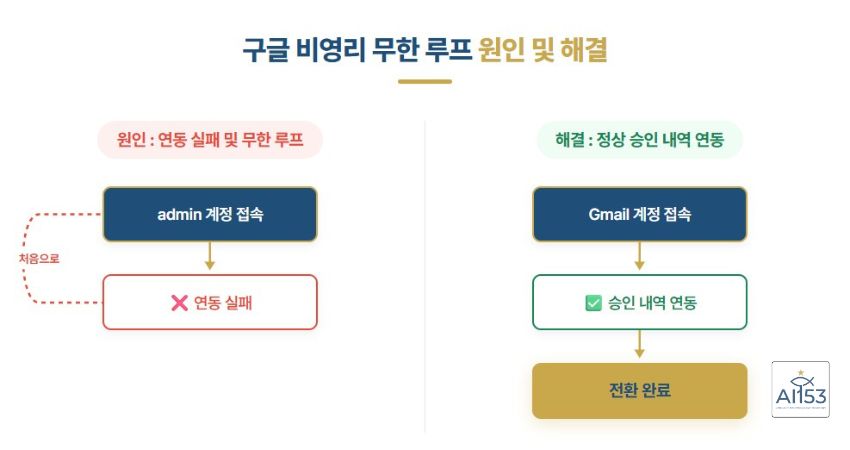
🔴 무한 루프, 왜 생기는 건가요?
굿스택 승인 데이터는 처음 신청할 때 쓴 내 Gmail 계정에 연결되어 있습니다.
많은 분들이 마지막 전환 단계에서 워크스페이스 관리자 계정(admin@교회.or.kr)으로 비영리 포털에 접속합니다.
구글 시스템은 이 계정에서 굿스택 승인 내역을 찾지 못해
“아직 승인이 안 된 것 같은데?” 하고 처음 화면으로 계속 돌려보내요.
이게 무한 루프입니다.
⭐ STEP 3 — 비영리 무료 에디션 최종 전환 (10분)
- 크롬 시크릿창(Ctrl+Shift+N) 새로 열기
- google.com/nonprofits 접속
- 내 Gmail(mymail@gmail.com)으로 로그인 — admin 계정 절대 금지
- 대시보드 → “제품 활성화(Activate Products)” 클릭
- “Google Workspace for Nonprofits” → “시작” 클릭
- “현재 Google Workspace를 사용하고 있나요?” → “예, 현재 사용 중” 선택
- 교회 도메인 입력 후 제출

구글 내부 심사 3 영업일 → “축하합니다” 메일 수신
admin@교회.or.kr로 admin.google.com 접속 → 청구 → 현재 플랜
→ “Google Workspace for Nonprofits” 표시 = 영구 무료 완료!
🚀 전환 완료 후 — 제미나이 AI 활성화 (선택·강력 추천)

비영리 무료 플랜 전환이 완료됐다면, 이제 한 단계 더 나아갈 수 있습니다.
Business Standard로 업그레이드하면 제미나이 AI 전 기능이 열립니다.
그리고 이 업그레이드에도 비영리 75% 할인이 그대로 적용됩니다.
🤖 Business Standard ($3.50/월·비영리) 업그레이드 시 추가되는 것
- Gmail AI 글쓰기 도우미 — 공문서·안내 이메일 즉시 작성
- Google Docs AI 초안 생성 — 설교문 구조 잡기, 예화 제안
- Google Meet 자동 회의 요약 — 당회·제직회 결과 자동 문서화
- Google Sheets AI 분석 — 헌금·출석 데이터 수식 없이 분석
- Meet 녹화 기능 — 온라인 예배·회의 자동 저장
- Meet 소음 제거 — 예배 중 잡음 자동 차단
- 전자서명(eSignature) — 비대면 서류 서명
사용자당 월 $3.50 (일반가 $14 대비 75% 절감)
5명 기준 연간 약 30만원 — 개인 ChatGPT 구독 여러 개보다 저렴
업그레이드 방법 (5분)
- admin.google.com → admin@교회.or.kr로 로그인
- 메뉴 → 결제 → 구독 → 업그레이드
- Business Standard for Nonprofits 선택
- 비영리 할인 자동 적용 확인 후 결제 (사용자당 월 $3.50)
자주 발생하는 문제 & 해결법
😵 활성화 화면이 계속 반복돼요
admin 계정으로 접속한 것이 원인. 브라우저 닫고 → 시크릿창 새로 열기 → 내 Gmail로 다시 접속.
😰 14일 평가판이 만료됐어요
워크스페이스 다시 가입 → 이번에는 굿스택 승인 직후 바로 진행.
😕 “제품 활성화” 메뉴가 보이지 않아요
굿스택 승인이 완전 처리되기까지 하루 정도 더 필요할 수 있어요. 하루 뒤 다시 시도하세요.
□ [A-1편] 고유번호증 PDF + 교회 도메인 + 신청 Gmail 준비
□ [A-2편] 굿스택 신청 + 워크스페이스 평가판 + DNS 3가지 설정
□ [A-3편] 굿스택 승인 후 → 내 Gmail로 최종 전환 → 완료 확인
□ [선택·강력 추천] Business Standard 업그레이드 → 제미나이 AI 전 기능 활성화
⭐ 핵심 규칙: STEP 1·3에서 반드시 내 Gmail 하나만 사용할 것
📚 이 글과 함께 읽으면 좋아요
교회 구글 워크스페이스 비영리 전환을 진심으로 축하드립니다.
스마트한 행정 환경, 그리고 제미나이 AI가 사역자님의 더 귀한 사역을 위한 시간을 만들어드릴 거예요.
무한 루프나 다른 문제가 생기면 댓글로 남겨주세요.








좋은정보 감사합니다